فاکتور خرید و فروش
فاکتور و پیشفاکتور بسازید و خریدوفروشهای قبلی را پیدا کنید.
چقدر فروختهاید؟ مشتری چقدر پرداخت کرده و چقدر از فاکتور مانده؟ در آساره جواب هر سه را از روی همان فاکتور میبینید.
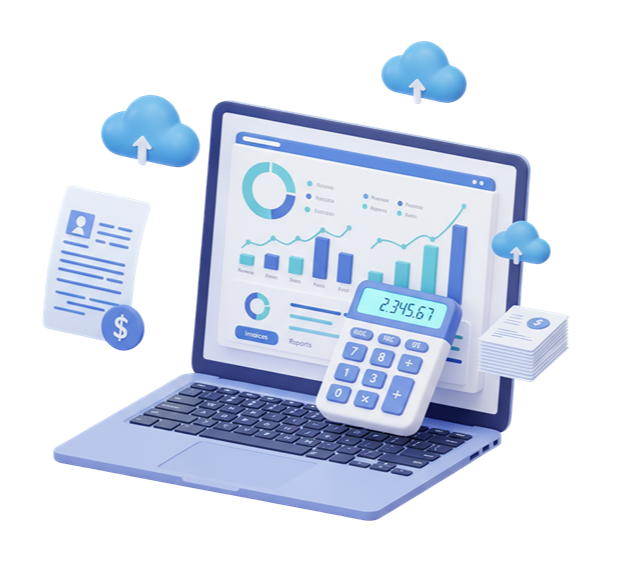
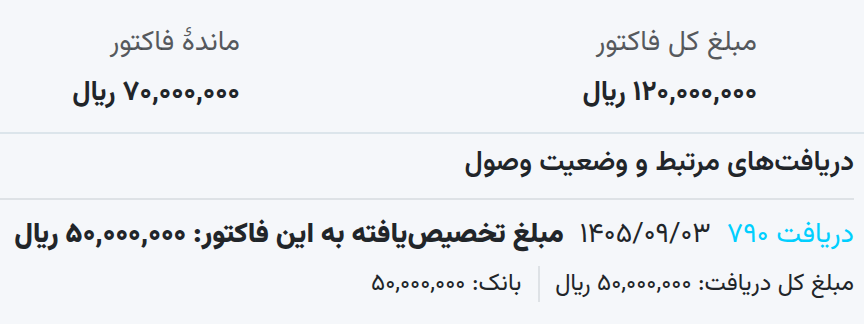
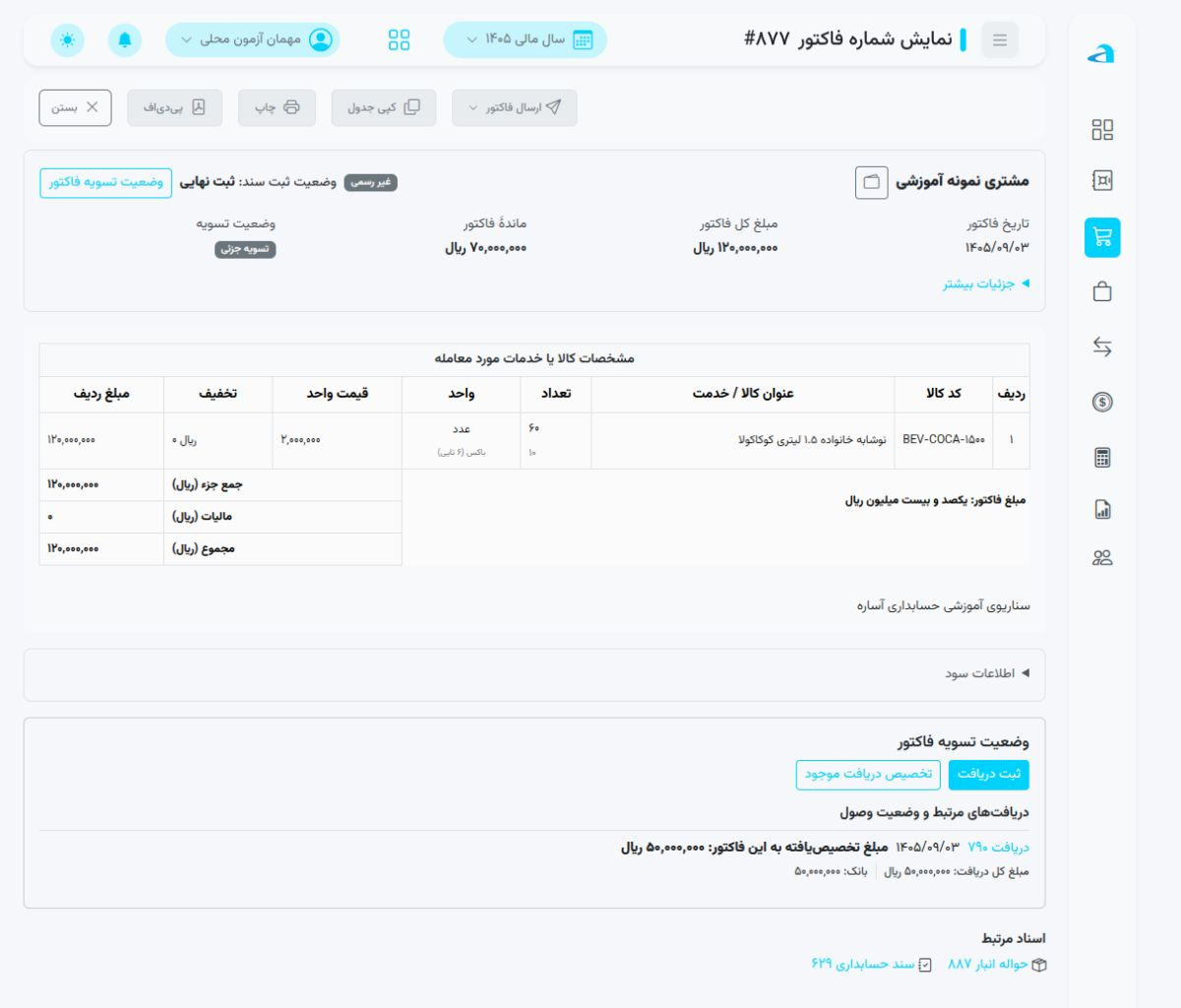
فاکتور آموزشی شمارهٔ ۸۷۷
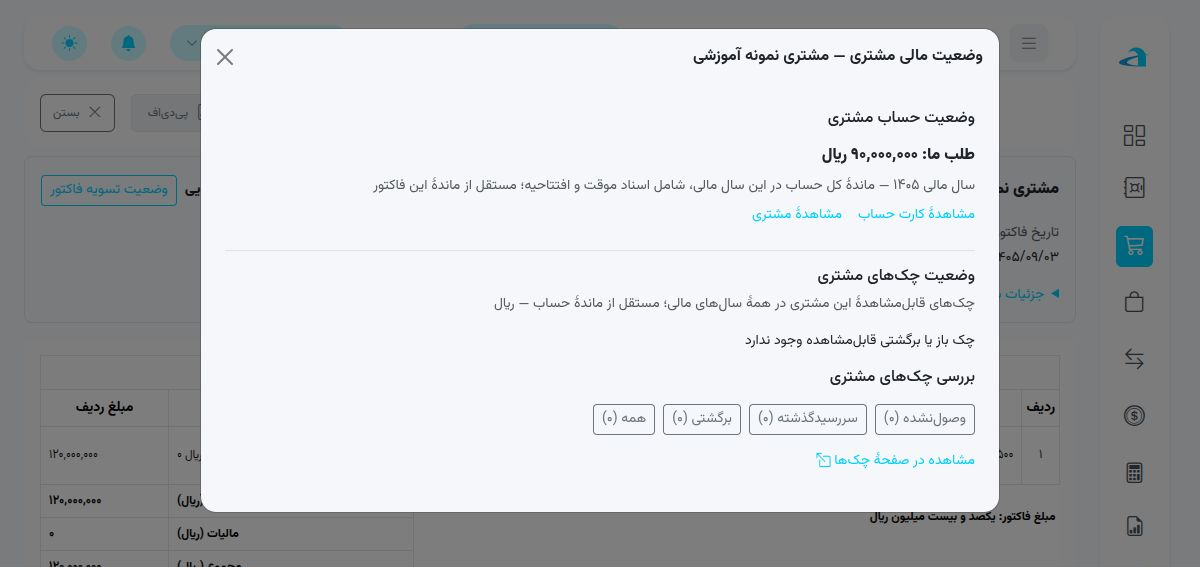
فاکتور ۸۷۸ هم ۲ میلیون تومان مانده دارد. ماندهٔ کل حساب این مشتری در سال ۱۴۰۵، ۹ میلیون تومان است.
فهرست فروش را باز کنید تا ببینید کدام فاکتورها هنوز مانده دارند. برای چکها هم میتوانید ببینید کدامها نزدیک سررسیدند و کدامها هنوز وصول نشدهاند.


فاکتور و پیشفاکتور بسازید و خریدوفروشهای قبلی را پیدا کنید.
مبالغی را که گرفتهاید یا پرداخت کردهاید ثبت کنید و سررسید چکها را ببینید.
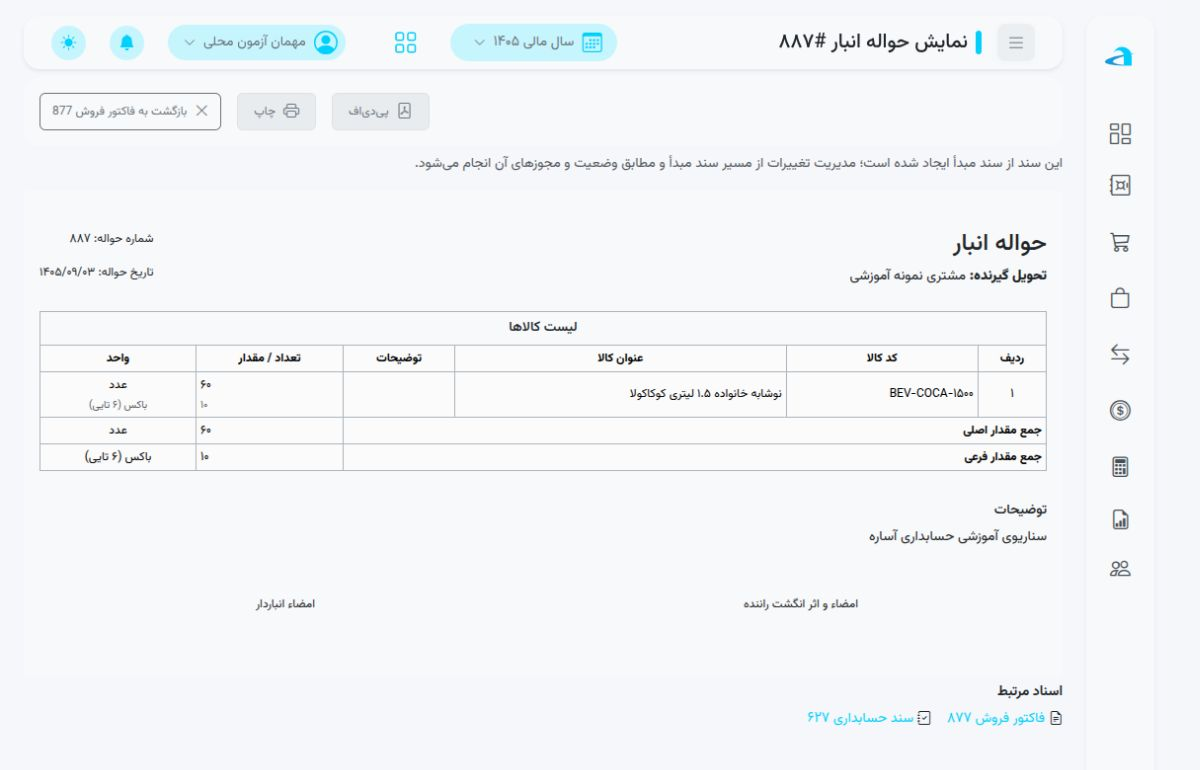
از روی فاکتور ببینید چه کالایی به انبار وارد شده یا از آن خارج شده است.
ببینید از هر مشتری چقدر طلب دارید و به هر تأمینکننده چقدر بدهکارید.
سند حسابداری هر خرید یا فروش را از همان فاکتور پیدا کنید.
در فهرست فروش، سود ناخالص فاکتورها را با هم مقایسه کنید.
برای انتخاب گزارش، از سؤال خودتان شروع کنید. اگر میخواهید بدانید کدام کالا بیشتر فروخته، گزارش فروش به تفکیک کالا را باز کنید. اگر میخواهید بفهمید بعد از هزینهها چقدر سود مانده، سراغ گزارش سود و زیان بروید.
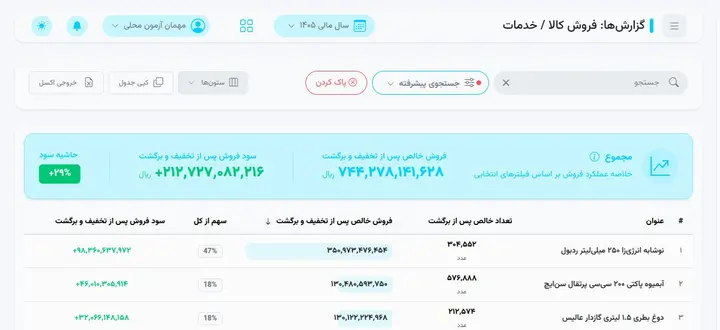
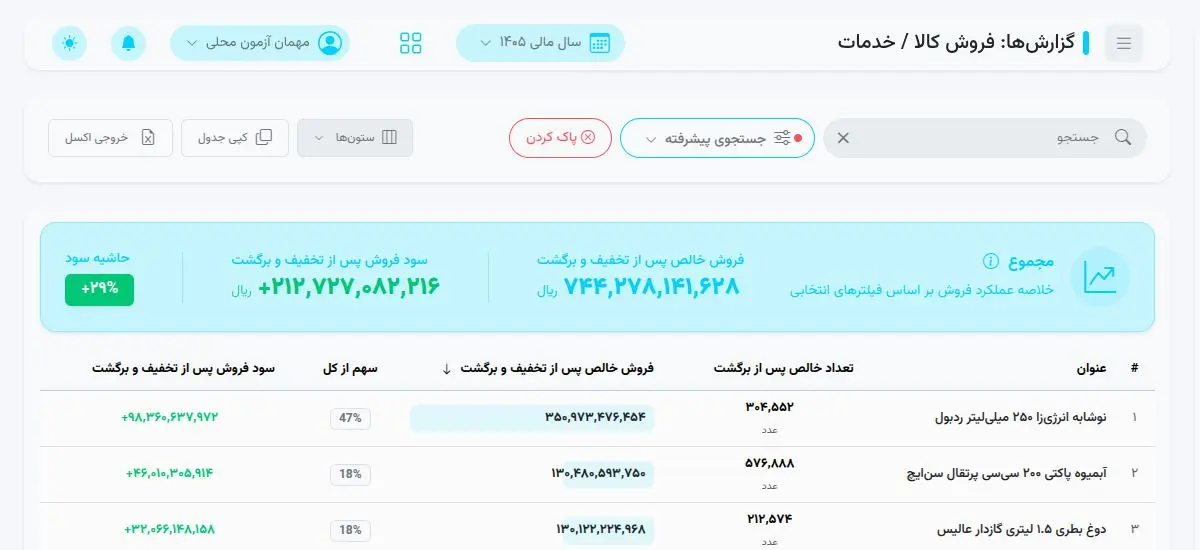
ببینید هر کالا چقدر فروخته و چه سهمی از فروش داشته است. مبلغ فروش و سود ناخالص کمک میکنند بفهمید پرفروشترین کالا کدام است و کدام کالا سود بیشتری داشته.
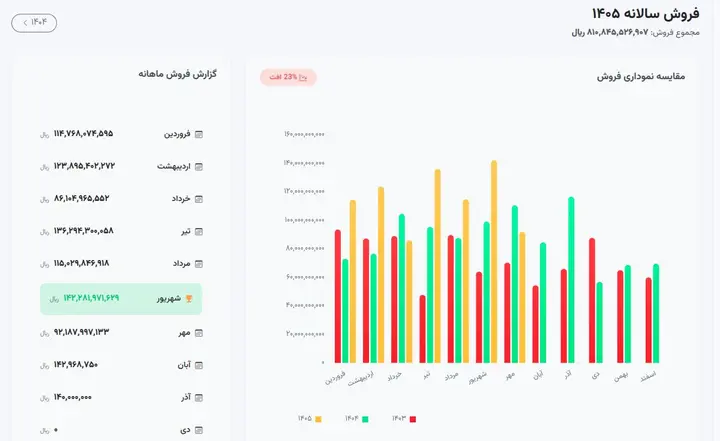
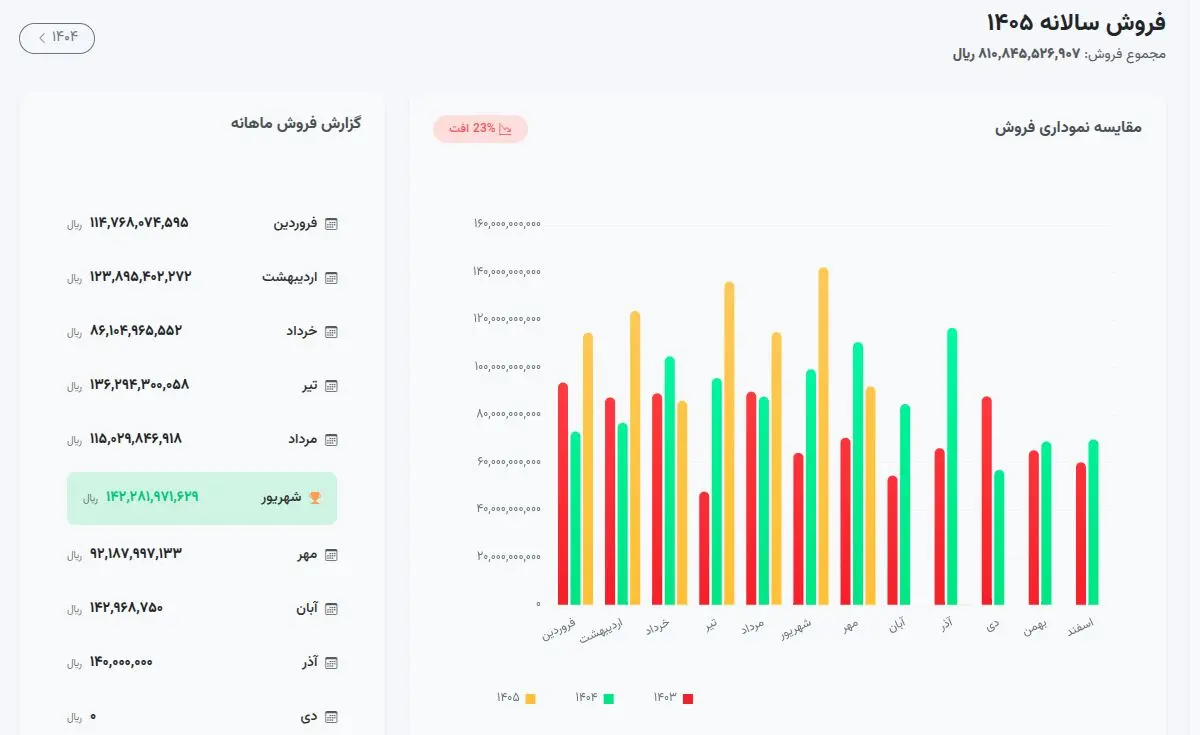
فروش هر ماه را با همان ماه در سالهای قبل مقایسه کنید تا معلوم شود رشد یا افت از کدام ماه شروع شده است.
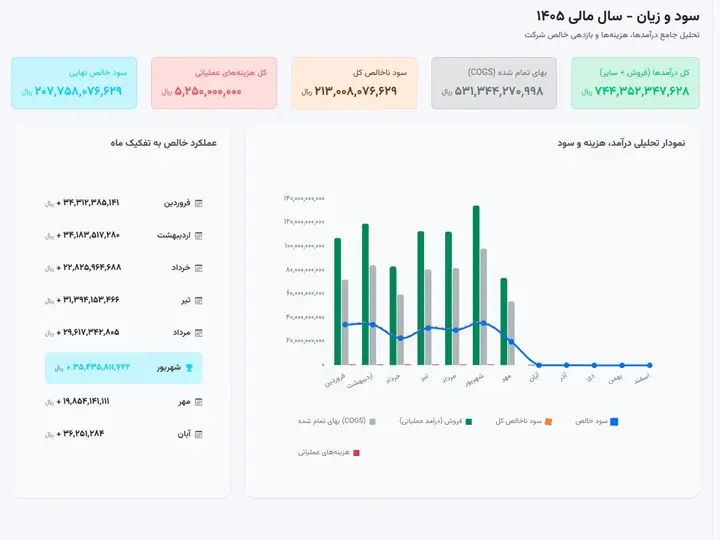
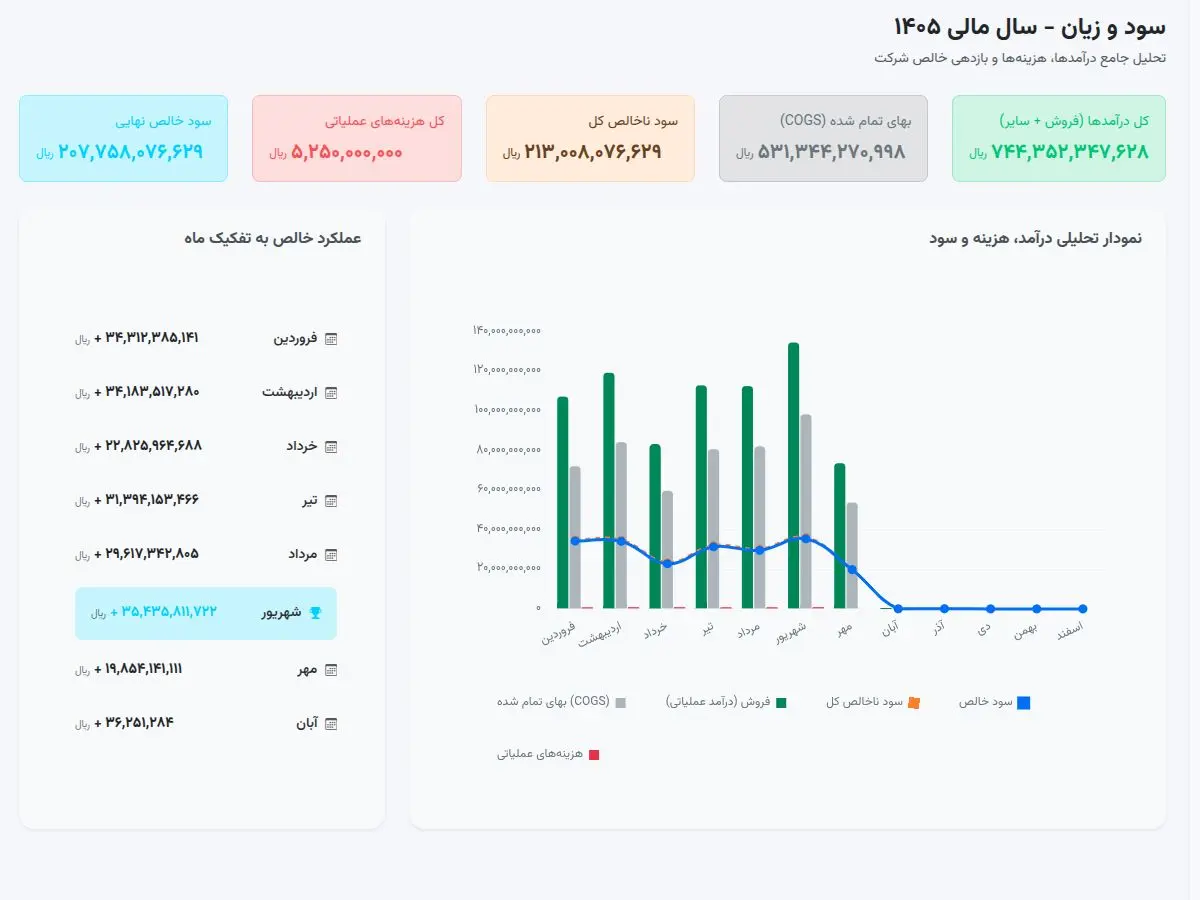
فروش، بهای کالای فروختهشده و هزینهها را کنار هم ببینید. نمودار سود ناخالص و خالص نشان میدهد نتیجهٔ هر ماه چطور تغییر کرده است.
آساره گزارشهای گردش بانک، ریز هزینهها و تراز آزمایشی را هم دارد. ارقام تصاویر به ریال و از محیط آموزشی هستند.
حسابدار، همراه یدک

انباردار، پودر مروارید دورود
مدیر عامل، همراه یدک
فاکتور را باز کنید و وضعیت تسویه را ببینید. دریافتهایی که برای همان فاکتور ثبت شدهاند و مبلغ باقیمانده در همانجا مشخصاند.
بله. هنگام راهاندازی مشخص کنید هر همکار چه کاری انجام میدهد. مثلاً چه کسی فاکتور ثبت میکند و چه کسی باید گزارش مالی را ببیند. دسترسیها را میتوان بر اساس همین وظایف تنظیم کرد.
یک نمونه خروجی اکسل از مشتریان، کالاها یا ماندهٔ حسابها آماده کنید. تیم آساره از روی همان فایل بررسی میکند چه اطلاعاتی قابل انتقال است و قالب آن باید چطور باشد.
نصب آساره اختیاری است. میتوانید نشانی آساره را در مرورگر باز کنید و همانجا کار کنید. اگر میخواهید همیشه از یک آیکون وارد شوید، در مرورگرهای سازگار گزینهٔ «نصب برنامه» یا «افزودن به صفحهٔ اصلی» را بزنید. بعد میتوانید آساره را از همان آیکون، مثل یک برنامه، باز کنید. این قابلیت را برنامهٔ وب پیشرونده یا PWA مینامند.
یک فاکتور فروش باز کنید و ببینید چقدر از آن وصول شده و چقدر باقی مانده است. بعد سراغ حواله یا سند همان فروش بروید. اگر میخواهید امکانات یک پکیج را برای کار خودتان بسنجید، از مسیر مشاورهٔ خرید با تیم آساره صحبت کنید.
در دمو یک فاکتور فروش باز کنید و ببینید مشتری چقدر پرداخت کرده و چقدر مانده است.
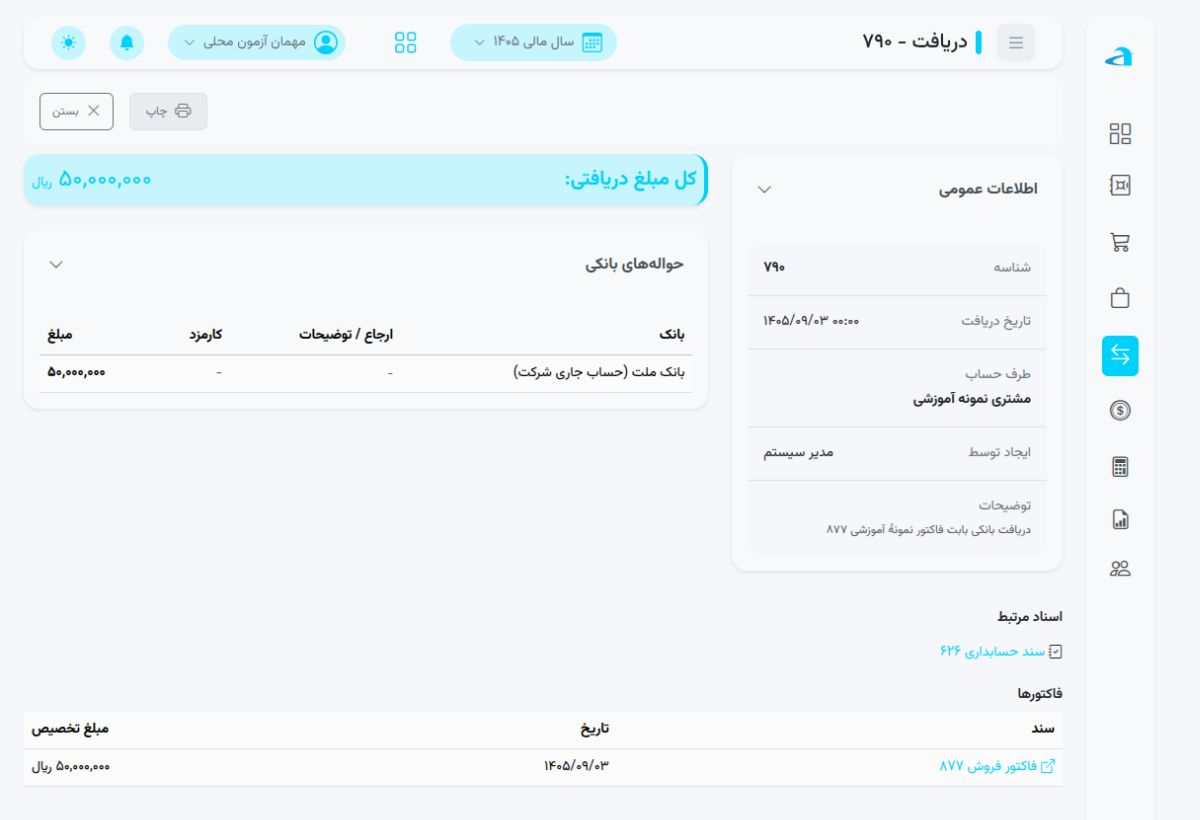
برای انتخاب نرمافزار حسابداری، از کاری شروع کنید که هر روز انجام میدهید. فرض کنید یک فاکتور ۱۲ میلیون تومانی صادر کردهاید، مشتری ۵ میلیون تومان به بانک واریز کرده و ۷ میلیون تومان از همان فاکتور مانده است. وقتی دوباره به این فروش برمیگردید، باید بتوانید فاکتور، دریافت بانکی و مانده را راحت پیدا کنید.
حالا همین مسیر را برای یک خرید و یک هزینه هم امتحان کنید. ببینید مبلغ را کجا ثبت میکنید، از کدام حساب پرداخت میشود و اگر بخشی از آن باقی بماند، بعداً از کجا پیدایش میکنید.
در آساره میتوانید فاکتور خرید و فروش را ثبت کنید و بعد به همان فاکتور برگردید تا وضعیت پرداختش را ببینید. اگر کالا از انبار خارج شده باشد، حوالهٔ مرتبط را کنار سند حسابداری همان فروش پیدا میکنید. این مسیر برای حسابدار و مدیر به یک اندازه مهم است. یکی میخواهد ثبت را کنترل کند و دیگری میخواهد بداند چه مبلغی هنوز باید وصول شود.
در مثال این صفحه، از فاکتور اول ۷ میلیون تومان مانده است. مشتری یک فاکتور باز دیگر با ۲ میلیون تومان مانده دارد، پس ماندهٔ کل حساب او ۹ میلیون تومان است. هنگام بررسی نرمافزار، هر دو عدد را پیدا کنید. یکی برای پیگیری همان فروش است و دیگری برای تصمیمگیری دربارهٔ حساب مشتری.
خزانهداری جایی است که دریافت و پرداخت را ثبت میکنید و میبینید پول از کدام حساب بانکی یا صندوق جابهجا شده است. اگر مشتری با چک پرداخت میکند، سررسید و وضعیت چک را هم میتوانید پیگیری کنید. این بخش وقتی به کار میآید که بخواهید بفهمید کدام دریافت ثبت شده، کدام چک هنوز وصول نشده و چه پرداختهایی را باید دنبال کنید.
همهٔ پرداختها مربوط به خرید کالا نیستند. هزینهای مثل حمل یا اجاره را میتوانید جدا ثبت کنید و ببینید چه مبلغی بابت آن پرداخت شده یا هنوز مانده است. درآمدهایی که از فروش کالا یا خدمات معمول شما جدا هستند هم محل ثبت خودشان را دارند. برای روزی که لازم است یک ثبت را کنترل کنید، دفتر روزنامه و مرور حسابها کمک میکنند مسیر مبلغ را تا سند حسابداری دنبال کنید.
یک فاکتور فروش، یک خرید و یک هزینهٔ معمول کسبوکارتان را در نظر بگیرید. از تیم فروش بپرسید ثبت فاکتور برایش چقدر راحت است، از حسابدار بخواهید دریافت و سند را پیدا کند و خودتان مانده را بررسی کنید. بعد از این تمرین، راحتتر میتوانید تصمیم بگیرید کدام امکانات برای شروع لازماند و دربارهٔ هزینهٔ نرمافزار، انتقال اطلاعات و آموزش چه سؤالهایی باید بپرسید.